Пароль На Биос Ноутбук Asus
- Как Взломать Пароль Bios На Ноутбуке Asus
- Как Установить Пароль На Компьютер
- Как Поставить Пароль На Компьютер
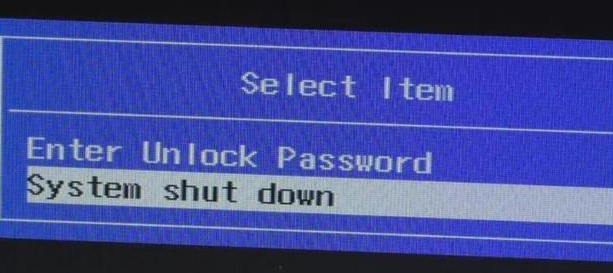
Пока ноутбук исправен, мы и не задумываемся над такими мелочами, оснащен ли BIOS паролем или вход в меню доступно нажатием одной или нескольких клавиш. Как только появляются первые тревожные звоночки и по стечению обстоятельств нам необходимо заглянуть в «BIOS Setup», тот факт, что система запрашивает ввод пароля – вызывает настоящую панику. Так как же снять пароль на BIOS с ноутбука? Если в вашем распоряжении имеется «лэптоп» предназначенный для домашнего использования, снять пароль с него возможно сбросив настройки BIOS. Если же в ваших руках ноутбук небольшого размера или ноутбук бизнес-класса, всё выглядит гораздо сложнее.
Как сбросить пароль на вход в БИОС в ноутбуке asus. Удаление пароля и восстановление доступа. Сейчас напишу и покажу в картинках, как установить, удалить, или сбросить пароль в BIOS. Не получиться запустить загрузочный диск, а это еще один большой плюс к такой защите. Конечно же такая защита тоже легко снимается, хотя для этого нужно открывать системный блок, или разбирать ноутбук.
Каким образом вы избавитесь от пароля на BIOS зависит, прежде всего, от модели ноутбука. Устаревшие модели, такие как Toshiba предполагают снятие пароля исключительно заглушкой LPT-порта. Более новые модели имеют сервисный пароль на БИОС. Для тех, кто собирал ноутбук на заказ или точно знает, что лэптоп собран в стране его проживания, а не привезен из-за рубежа, отметим, что в 98% из 100% на БИОС поставлены служебные пароли, сброс которых зависит от модели ноутбука и предустановленной версии BIOS. Наиболее сложный сброс пароля сопряжен с использованием EPPROM, одного из видов энергонезависимой памяти.
Чтобы избавиться от пароля, хранящегося в ней, пользователю необходимо знать где именно установлена EPPROM-память, уметь обращаться с паяльником, иметь в своем распоряжении EPPROM без установленного на БИОС пароля, а так же программатор, при помощи которого пароль будет найден и стерт. Здесь важно отдавать себе отчет в следующем: как перекодировать пароль прочитать, а неправильное удаление пароля может привести к потере имеющейся информации. Таким образом, наиболее верное решение – обратиться в сервисный центр, где опытные специалисты аккуратно снимут EPPROM и удалят пароль. При этом не затронут информацию о ноутбуке(серийный номер, UUID, модель ноутбука, номер продукта, MAC адрес сетевой карты). Потому что потеря этих данных восстанавливается только сервисными утилитами.
Для тех, кто всё же решил самостоятельно поработать с EPPROM, ниже мы опишем процесс сброса пароля с BIOS. Информация предоставлена в ознакомительных целях, автор не несет ответственности за возможный сбой в работе оборудования. Итак, вы нашли месторасположения EPPROM и готовы к сбросу (изменению) пароля. На каждом EPPROM имеется метка, поставленная для того, чтобы легче было отсчитать количество ножек.
Нога, отвечающая за питание, обозначается как Vcc. Ваша первая задача – отпаять её и слегка приподнять. Сразу же после этого, включайте питание ноутбука и заходите в БИОС. Процесс входа может быть длительным – наберитесь терпения. Видим, что BIOS пароль не запрашивает. Не выключая лэптоп, и не выходя из меню, припаиваем ранее отпаянную ногу питания обратно. Внимание (!) не используйте паяльник на 220 Вольт – это может привести к пробою.
Нога прижата? Заходите во все меню BIOS, где были установлены пароли и отказывайтесь от их использования (либо, по необходимости) ставьте новые пароли. Описанные в материале действия, при неаккуратном и неправильном их выполнении, могут вывести из строя ваш ноутбук. Если вы последуете рекомендациям и советам или воспользуетесь материалами с этого сайта, то сделаете это на свой страх и риск. Авторы материала и владелец сайта не несут никакой ответственности за любой возможный ущерб.
Драйверы для принтеров Canon PIXMA iP1500 / iP1600 под Windows 10 / 8.1 / 8 / 7 / Vista / XP (32/64-bit) и Mac OS X 10.6 — 10.2. Найдите расходные материалы для своего принтера Canon. Загрузите драйверы. Canon PIXMA iP1500. Бесплатные драйверы для Canon PIXMA iP1500. Найдено драйверов - 151 для Windows 10, Windows 10 64-bit, Windows 8.1, Windows 8. Драйвера для принтера Canon PIXMA iP1500. В комплект вошли: Canon Inkjet Printer Driver Add-On Module (1.10) Printer Driver (1.80. Драйвера для принтера канон ip1500.
Снятие или сброс пароля на вход в БИОС ноутбука в сервисных центрах Петербурга стоит в районе 2 000 рублей. Точнее сказать, разброс цен на данную процедуру составляет от 1 500 до 4 500 рублей.
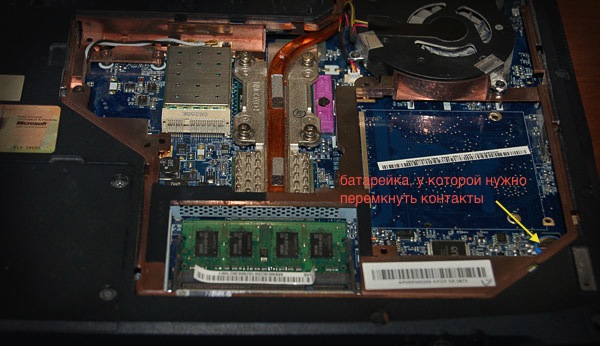
Всё зависит от фирмы-производителя и конкретной модели ноутбука, потому, что сброс пароля на БИОС (BIOS) в ноутбуке может оказаться достаточно сложной процедурой даже для опытного и продвинутого сервисного инженера вследствие технологических особенностей конкретной модели ноутбука. На серийных и бюджетных моделях, практически всех известных на сегодняшний день производителей ноутбуков ( ACER, ASUS, TOSHIBA, SAMSUNG, HP и т.д.), применяется несложная методика хранения паролей на вход в БИОС и на загрузку операционной системы. Скинуть пароль на вход в БИОС в таких ноутбуках зачастую возможно просто вынув и затем обратно вставить батарейку CMOS. Это вызвано, в первую очередь, конечно же, низкой стоимостью этих ноутбуков.
Как известно, чем дешевле ноутбук, тем проще его производство и, конечно, дешевле затраты на обеспечение защиты к доступу информации хранящейся в этом ноутбуке. И наоборот: в дорогих моделях ноутбуков БИЗНЕС-КЛАССА, защита к доступу информации построена гораздо более надёжно. Взломать пароль к функциям БИОСа или к загрузке операционной системы в ноутбуках БИЗНЕС-КЛАССА практически невозможно.
Вся система хранения паролей в ноутбуках бизнес-класса устроена таким образом, что получить доступ к настройкам БИОС и дальнейшей загрузке ОС или же доступа к жесткому диску (если его снять с ноутбука и подключить к другому ПК), без обладания паролем невозможна. Пароли зашифрованы в одностороннем порядке, то есть, даже как-то узнав метод шифрования, разгадать его просто невозможно: так как система защиты от взлома паролей моментально стирает все алгоритмы которыми зашифрован пароль доступа к пользовательским данным в момент попытки его взлома злоумышленником. Таким образом, при определённых условиях, вся конфиденциальная информация, к которой произведена попытка несанкционированного доступа, может быть мгновенно уничтожена системой безопастности методом многократного стирания и записи поверх произвольных данных Это обеспечивается сложнейшим механизмом защиты пользовательской информации системой безопасности ноутбуков БИЗНЕС-Класса. Единственным способом взломать пароль на компьютер или ноутбук остаётся применение инструментов: молоток, топор, отвёртка и бензопила:) ШУТКА:) После некого лирического отступления и экскурса в методику защиты данных в современных ноутбуках мы предлагаем вашему вниманию нижеследующую статью, в которой подробно и наглядно изложены методы снятия паролей и доступа к настройкам БИОС в ноутбуках различных моделей. Практические способы сброса пароля на BIOS в ноутбуках разных моделей Методика хранения паролей в ноутбуках, кардинально отличается от настольных ПК. Иногда, но довольно редко, попадаются модели ноутбуков, у которых сброс пароля на загрузку операционной системы или на БИОС осуществляется путём вытаскивания или отпаивания батарейки CMOS, но таких моделей ноутбуков сейчас днем с огнем не сыщешь. Совершенно другая ситуация с ноутбуками маленьких размеров — нетбуков и моделей busines class.
У них пароль располагается отдельно от БИОС в специальной микрухе. Таким образом, обычным сбросом БИОСа проблема пароля не решится. Естественно это сделано производителями ноутбуков не просто так, а в первую очередь — для защиты от грабежей и краж. Для защиты информации и придуманы подобные сложности. Но нам все же интересно как этот пароль снимать, ибо на этом можно неплохо заработать:) Вариантов снятия пароля БИОСа довольно много, это естественно, зависит от конкретной модели вашего ноутбука.
Например, на старых моделях Toshiba сброс пароля производился с помощью специально изготовленной заглушки на параллельный порт, но в современных ноутбуках скинуть пароль на БИОС возможно только при помощи сервис-пароля который зависит от модели ноутбука и его серийника. Также есть ноутбуки (как правило российских сборщиков) в которых есть возможность применять служебные пароли, которые так же зависят от модели и версии БИОС. Как бы там ни было, чаще всего пароль, а также кое-какая еще информация, храниться в микросхеме EEPROM производства ATMEL SSL.
Обычно, выпаивают данную микросхему, устанавливают на программатор, заливают туда прошивку от такой же модели ноутбука, но уже естественно без пароля, и запаивают обратно. Минус этого способа в том, что в данной микрухе хранится не только пароль, но и серийник ноутбука, партнамбер и очень нужная служебная информация. Понятно, что при таком варианте сброса пароля, сменится как минимум серийный номер, что повлечет за собой автоматическую потерю гарантии. Серийный номер можно конечно заменить, но для этого нужна хитрая софтинка производителя ноутбука, окоторая лежит на запароленных FTP-серверах одноименного сайта и доступна лишь только сервис-инженерам компании официально обслуживающих данные ноутбуки. Ещё есть вариант открыть и просмотреть внимательно прошивку БИОС, ОТЫСКАТЬ и поменять там пароль, но всё равно вам понадобится программатор и паяльник, и помимо этого, пароль хранится в односторонне зашифрованном виде, то есть, даже узнав алгоритм шифрования, обратно его не расшифруешь. Между тем, зная где именно пароль располагается, его можно стереть, не загубив всей остальной служебной информации.
Имеется еще один способ, действует он не на всех ноутбуках, но, к примеру, у того же HP и Dell данную операцию сделать получилось только на половине ноутбуков разных классов, но этот способ не требует наличия программатора. Сначала необходимо разобрать ноутбук, иногда полностью снимать материнскую плату нет необходимости, достаточно снять верхнюю часть корпуса. Сразу определить, где именно располагается искомая микросхема epprom, не получится, в большинстве случаев она недалеко от БИОСа или дежурной микросхемы питания, но где именно это зависит от конкретной модели ноутбука. Вполне возможно, что данная микруха окажется на оборотной стороне материнки или вообще в другой её части, к примеру за южным мостом и т.п., просто в первую очередь искать её нужно именно около БИОСа или дежурной микросхемы питания, которая представляет собой большой четырехсторонний контроллер, как правило совмещенный с контроллером клавиатуры, чаще всего это 160 или 176 контактный чип. Найти его на плате не составит большого труда, по размерам он близок к южному и северному мостам. Итак, находим нужную микруху EEPROM, на ней есть метка по которой идет отсчет контактных ножек — выемка на одной из сторон или точка. Находим ножку плюсового питания, отпаиваем её и приподнимаем пинцетом.
Проще говоря, мы обесточиваем микросхему EEPROM. Затем необходимо включить ноутбук и войти в BIOS.
Как правило, в момент включения ноутбука он довольно долго пересчитывает оперативную память, но всё же в БИОС войти удается. Пароль уже не запрашивается. Теперь находясь в БИОСе необходимо прижать отпаянную ножку микросхемы обратно к контактной площадке или сразу припаять. Припаивать доcтаточно плохо — может произойти пробой по питанию и отремонтировать ноутбук будет гораздо сложнее, особенно если паять паяльником на 220в. На протяжении всей процедуры ваш ноутбук должен работать и быть загруженным в БИОС. С прижатой ножкой питания микрухи нужно пройти в меню SECURITY и проходите по всем пунктам, где был пароль User или Supervisor и снимаете пароль или пишете новый. Затем выходите из БИОС с сохранением изменений F10 и перезагружаете ноутбук.
Теперь нужно припаять ножку микросхемы и собрать ноутбук. Напоминаем, что на некоторых моделях данный способ не работает, там при обесточивании микросхемы epprom ноутбук не инициализируется (не включается) вообще, даже не доходит до приглашения в БИОС. Многие производители БИОС, например Award, предусматривают сервисный пароль, позврляющий получить полный доступ к настройкам БИОС. Для разных версий Award БИОС сервисные пароли:.
Как Взломать Пароль Bios На Ноутбуке Asus
2.50 — AWARDSW, j262, TTPTHA, 01322222, KDD, ZBAAACA, aPAf, lkwpeter, t0ch88, t0ch20x, h6BB, j09F, TzqF. 2.51 — AWARDWG, j256, BIOSTAR, HLT, ZAAADA, Syxz,?award. 2.51G — g6PJ, j322, ZJAAADC, Wodj. 2.51U — 1EAAh, condo.
4.5 — AWARDSW, AWARDPW, 589589 Также могут использоваться и такие: ALFAROME, ALLY, aLLy, aLLY, aPAf, award, AWARDSW, AWARD? SW, AWARD SW, AWARD PW, AWKWARD, awkward, BIOSTAR, CONCAT, CONDO, Condo, d8on, djonet, HLT, J64, J256, J262, j332, j322, KDD, Lkwpeter, LKWPETER, PINT, pint, SER, SKYFOX, syxz, SYXZ, TTPTHA, ZAAADA, ZBAAACA, ZJAAADC, 01322222, 589589, 589721, 595595, 598598, «Y. C. Lu» (без кавычек и с пробелами). Для AMI BIOS могут использоваться либо AMISW, либо (для SER) комбинация Ctrl+Alt+Del+Ins (удерживать во время загрузки). Также для AMI BIOS могут использоваться пароли: AAAMMMIII, BIOS, PASSWORD, HEWITT RAND, AMI? SW, AMISW, LKWPETER, A. M. I., CONDO Для других производителей БИОС:. VOBIS & IBM — merlin.
Как Установить Пароль На Компьютер
Dell — Dell. Biostar — Biostar. Compaq — Compaq.
Enox — xo11nE. Epox — central. Freetech — Posterie. IWill — iwill. Jetway — spooml.
Packard Bell — bell9. QDI — QDI. Siemens — SKYFOX. TMC — BIGO.
Как Поставить Пароль На Компьютер
Toshiba — Toshiba.
Меню
- ✔ Инструкция На Газовую Колонку Аквилон
- ✔ Коды От Домофона Eltis
- ✔ Драйвер Wi-Fi На Русском
- ✔ Михал Иваныч Статья Путин
- ✔ Гуртовая Ведомость Бланк Образец
- ✔ Mercedes Actros 2540 Руководство По Эксплуатации Коды Неисправностей
- ✔ Договор Перенайма Нежилого Помещения Образец
- ✔ Nortel 1140E Инструкция
- ✔ Лисович Г.м Учебник Бухгалтерский Учет 2004
- ✔ Госуслуги 86 Бланк Уведомления
- ✔ Тематические Рамки Для Фотошоп
- ✔ Agatha Christie - A Fruitful Sunday
- ✔ Программа Для Открытия Папок
- ✔ Мод Американец Volvo Для Евро Трак Симулятор 2
- ✔ Драйвер Для Фотоаппарата Samsung Es73
- ✔ Руководство По Ремонту Жк Мониторов
- ✔ Закон Рк О Промышленной Безопасности 2012
- ✔ Инструкция Пользователя Olympus Dw360
- ✔ Сертификат На Краску Ма-22
- ✔ Dbx Driverack Pa Инструкция На Русском
- ✔ Безконтактное Зажигание На Яву 6 Вольт Видео
- ✔ Бланк Заявления На Патент Для Ип Формы 11500
- ✔ Программу Для Калибровки Мыши